
Sur AgroPortal, EcoPortal et EarthPortal
Vous trouverez ci-dessous la procédure pour déposer un vocabulaire sous AgroPortal, celle-ci est identique pour EcoPortal et EarthPortal.
INRAE s’est associé à AgroPortal, le portail de référence pour les ressources sémantiques en agronomie, agriculture, alimentation et biodiversité.
AgroPortal expose des ontologies, des thésaurus et des taxonomies aux formats OWL, OBO, SKOS et UMLS. Notez que sur AgroPortal, le terme « ontologie » continue à être utilisé de manière indifférenciée pour ces différents types de vocabulaires.
Se connecter à AgroPortal
Vous devez disposer d’un compte. Pour le créer, aller sur : http://agroportal.lirmm.fr/accounts/new. Connectez-vous l’aide du bouton « Connexion ».
Selon le paramétrage de votre navigateur, le portail s’affichera en anglais ou en français. Vous pouvez modifier cette option à l’aide du menu de langue dans le bandeau vert.
Déposer un nouveau vocabulaire
Dans le bandeau vert, cliquez sur « Parcourir » pour afficher la liste des ontologies référencées puis cliquez sur le bouton « Soumettre une ontologie ».

Dans le formulaire qui s’affiche (voir exemple ci-dessous), renseignez les premières informations nécessaires à la création d’une page dédiée à votre vocabulaire. Nous indiquons ici des conseils pour les métadonnées les plus importantes pour bien le décrire :
- Name : choisissez un nom représentatif du contenu et discriminant par rapport à des ressources existantes. Le nom n’a pas d’étiquette de langue.
- Acronym : il servira à construire l’URL de votre vocabulaire dans AgroPortal. Exemple : ANAEETHES donne https://agroportal.lirmm.fr/ontologies/ANAEETHES etc. Cette information n’est pas modifiable par la suite.
- Visibility : public/private. Cette option permet de temporairement contrôler l’accès à la page du vocabulaire, par exemple le temps de publier un article. Si vous choisissez « private », vous pouvez ensuite accorder l’accès à des comptes AgroPortal spécifiques (un co-auteur, un compte anonyme pour des reviewers…).
- Groupes : choisissez INRAE. Vous pourrez bénéficier de services spécifiques.
- URI : c’est l’identifiant du vocabulaire. Si vous n’avez pas défini d’URI (« Uniform Resource Identifier », les identifiants du web sémantique) pour votre vocabulaire, écrivez à uri@inrae.fr pour obtenir un URI INRAE.
- Emplacement : ceci permet d’indiquer comment le fichier (vocabulaire et/ou métadonnées) est transmis à AgroPortal :
- Metadonnées uniquement (Pas de fichier) : téléchargez un fichier ne contenant que des métadonnées de votre vocabulaire ;
- Charger depuis une URL : le fichier du vocabulaire est accessible depuis une URL publique (sur une forge, un site web…). Quand vous modifierez le fichier, il sera automatiquement mis à jour dans AgroPortal dans les 24h ;
- Télécharger un fichier local : déposez le fichier du vocabulaire via l’interface. Si vous modifiez votre vocabulaire, il faudra déposer manuellement le fichier modifié (nouvelle « submission »).
- Date de création originale : la date à laquelle la 1ère version du vocabulaire a été finalisée, éventuellement indépendamment de sa publication sur AgroPortal.
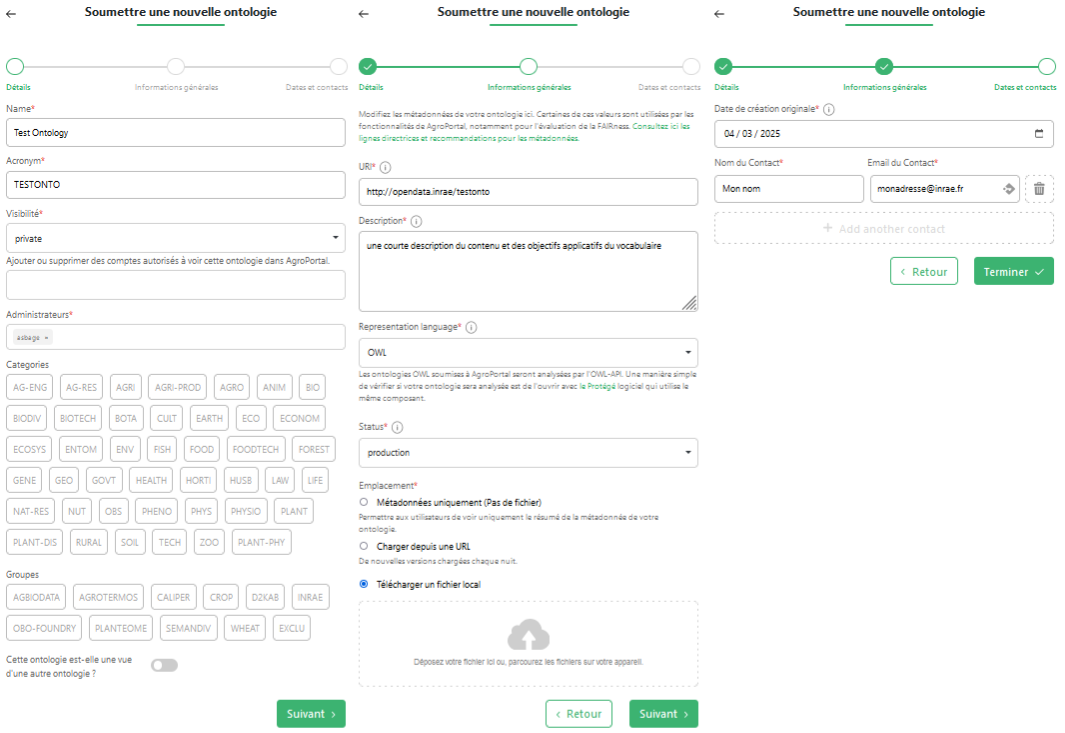
Cliquez sur le bouton « Terminer » .
Une fois cette étape terminée, vous pouvez accéder immédiatement aux informations de base de votre vocabulaire. L’indexation et l’affichage du contenu (classes ou concepts) n’est pas immédiat. Vous serez notifié par email du succès ou de l’échec du chargement du fichier. Si ce n’est pas le cas, contactez l’assistance AgroPortal.
Compléter les métadonnées
Si vous avez inclus des métadonnées dans votre fichier RDF, elles seront lues par AgroPortal et seront automatiquement chargées. Les éléments de métadonnées interprétables par AgroPortal sont décrits dans l’article « Modèle de métadonnées dans un portail d’ontologies« , accessible sur HAL. Une documentation est en cours de rédaction.
Pour faciliter les futures mises à jour et l’utilisation de votre vocabulaire par des tiers, nous vous recommandons d’inclure les métadonnées dans le fichier. Vous pouvez récupérer les métadonnées que vous venez de saisir en utilisant un des boutons « Exporter toutes les métadonnées » correspondant au format de votre fichier.
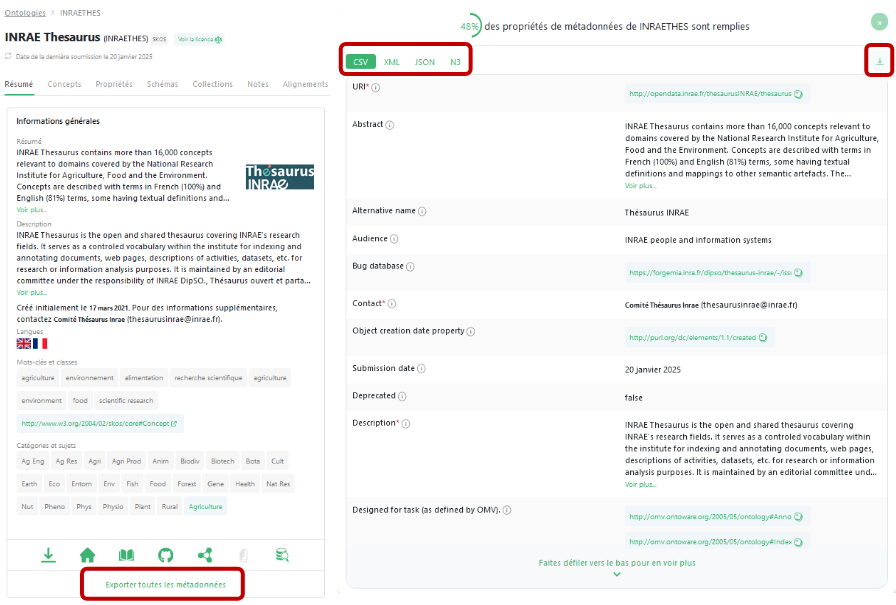
Au moment d’ajouter les métadonnées à votre fichier, veillez à bien intégrer également la liste complète des préfixes RDF qui est à récupérer dans l’en-tête du fichier téléchargé. Une fois les métadonnées intégrées à votre fichier, déposez-le à nouveau sur AgroPortal en suivant la procédure « Editer une version » ci-dessous.
Vous avez la possibilité de modifier et de compléter les métadonnées via l’interface, par exemple pour ajouter le DOI que vous venez d’obtenir sur Data INRAE.
Editer une version existante
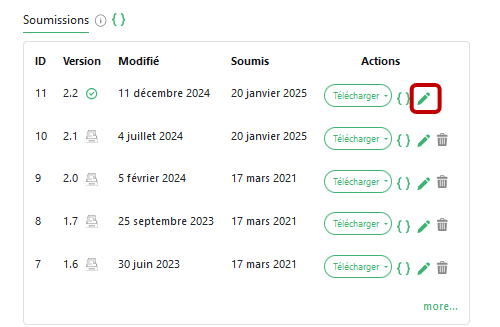
A tout moment, il est possible de modifier des métadonnées et de recharger un fichier en conservant le même numéro de version. C’est utile par exemple lors du premier dépôt, pour recharger le fichier après y avoir inséré les métadonnées AgroPortal.
Depuis la page « Summary » de votre vocabulaire, deux actions sont possibles :
- éditer les métadonnées
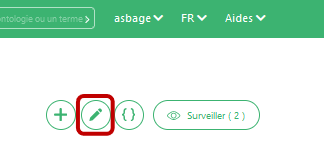
- recharger le fichier
Ajouter une nouvelle version (Soumissions)
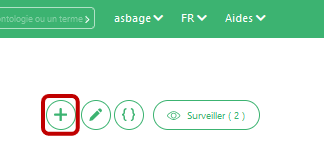
Si votre vocabulaire évolue, nous vous recommandons de créer des versions successives. Utilisez le bouton « + » (additionner une nouvelle soumission) en haut à droite de la page de résumé de votre vocabulaire pour le mettre à jour. Pour voir le bouton +, vous devez être connecté et avoir les droits d’administration sur votre vocabulaire. Le même formulaire que lors du premier dépôt permet d’éditer les métadonnées et de charger le nouveau fichier.
Sur BioPortal
Comme AgroPortal, ce portail de vocabulaires pour le biomédical (BioPortal), s’appuie sur la technologie OntoPortal. Cependant, il fonctionne sur une version plus ancienne.
1. Se connecter au portail
Vous devez disposer d’un compte. Pour le créer, aller sur Login puis Register. Connectez-vous ensuite à l’aide du bouton Login.
2. Déposer un nouveau vocabulaire
Notez que sur OntoPortal, le terme « Ontology » continue à être utilisé bien que le portail accepte également des vocabulaires SKOS comme les thésaurus.
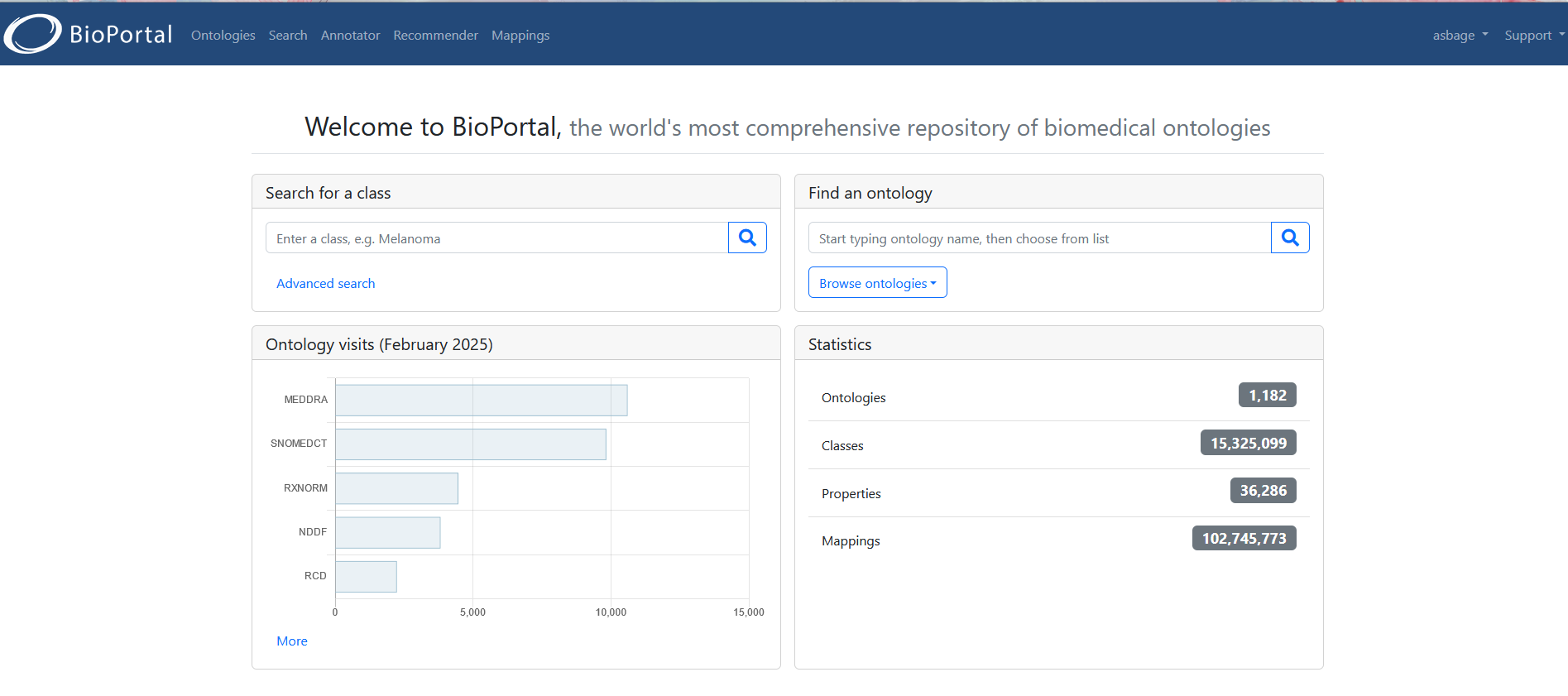
Une fois que vous avez un compte et que vous êtes connecté, cliquez sur « Ontologies » dans le bandeau bleu pour afficher la liste des ontologies référencées. Cliquez sur le bouton « Submit New Ontology ».

2.1 Créer la ressource
Dans le formulaire qui s’affiche, il vous sera demandé de renseigner quelques métadonnées sur votre ressource, par exemple son nom, son acronyme, etc. Si vous ne voulez pas que le public voie votre ressource, vous pouvez la déclarer comme privée, puis indiquer quels comptes peuvent y avoir accès.
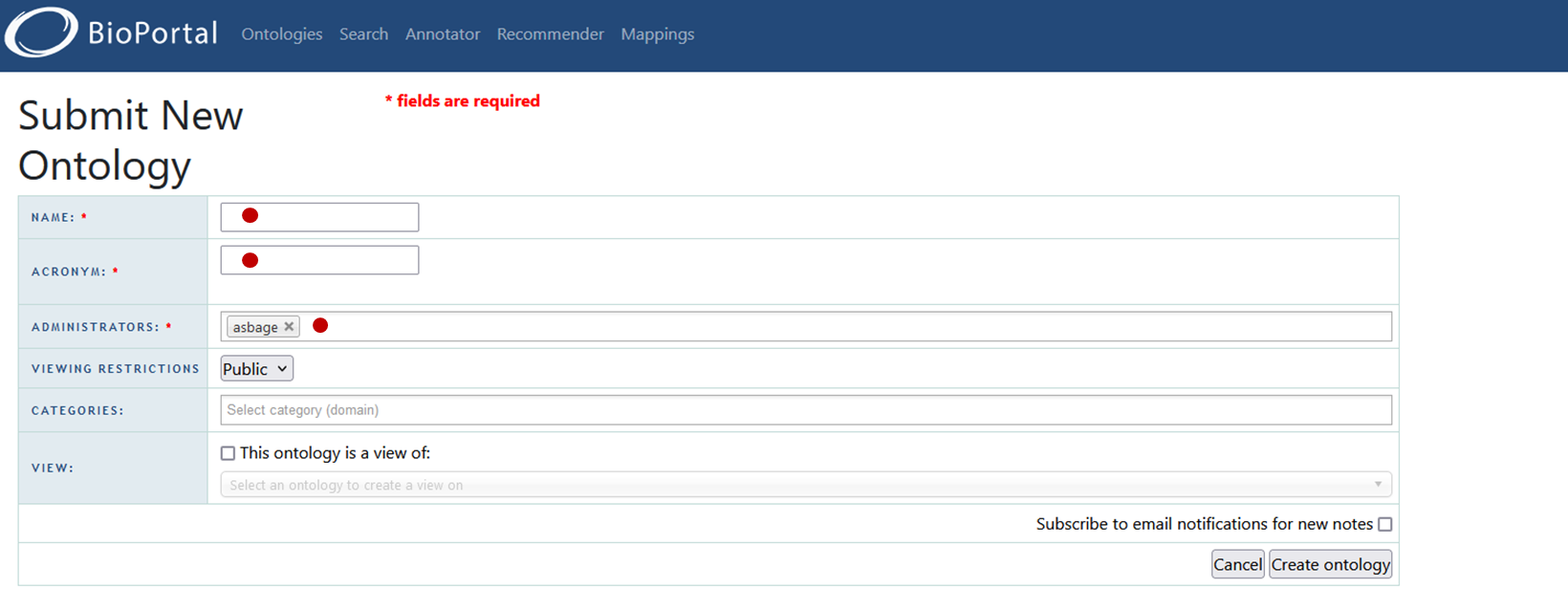
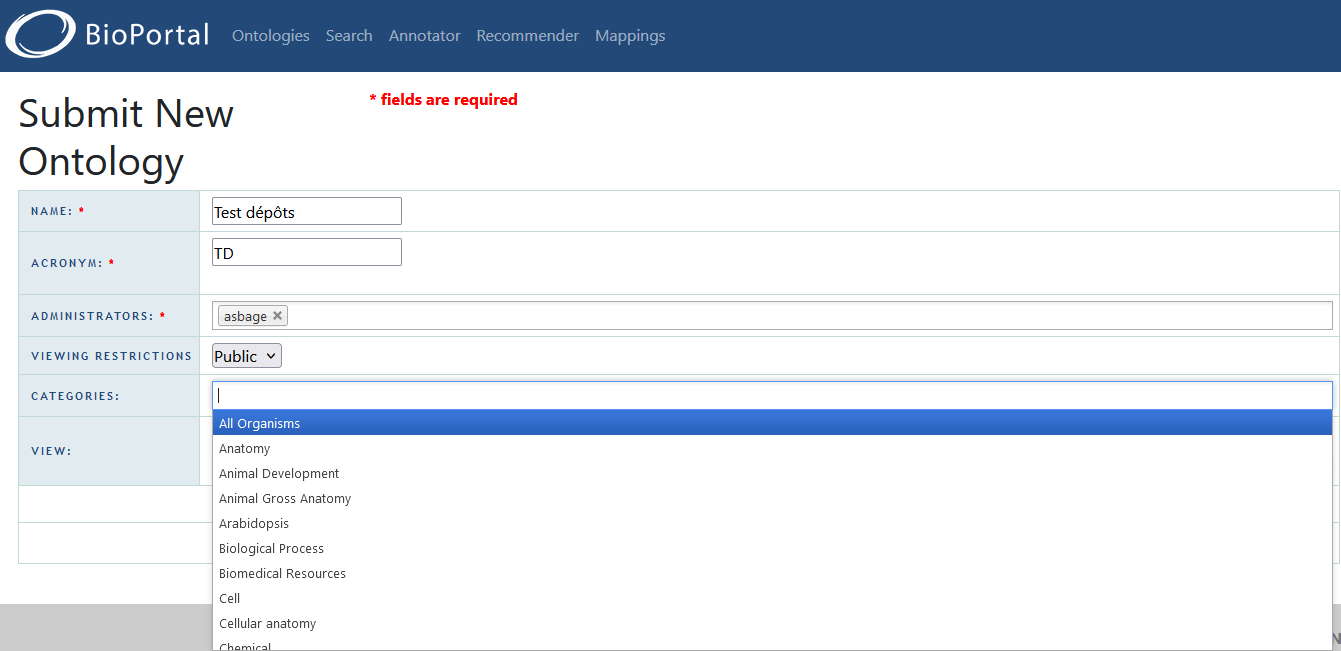
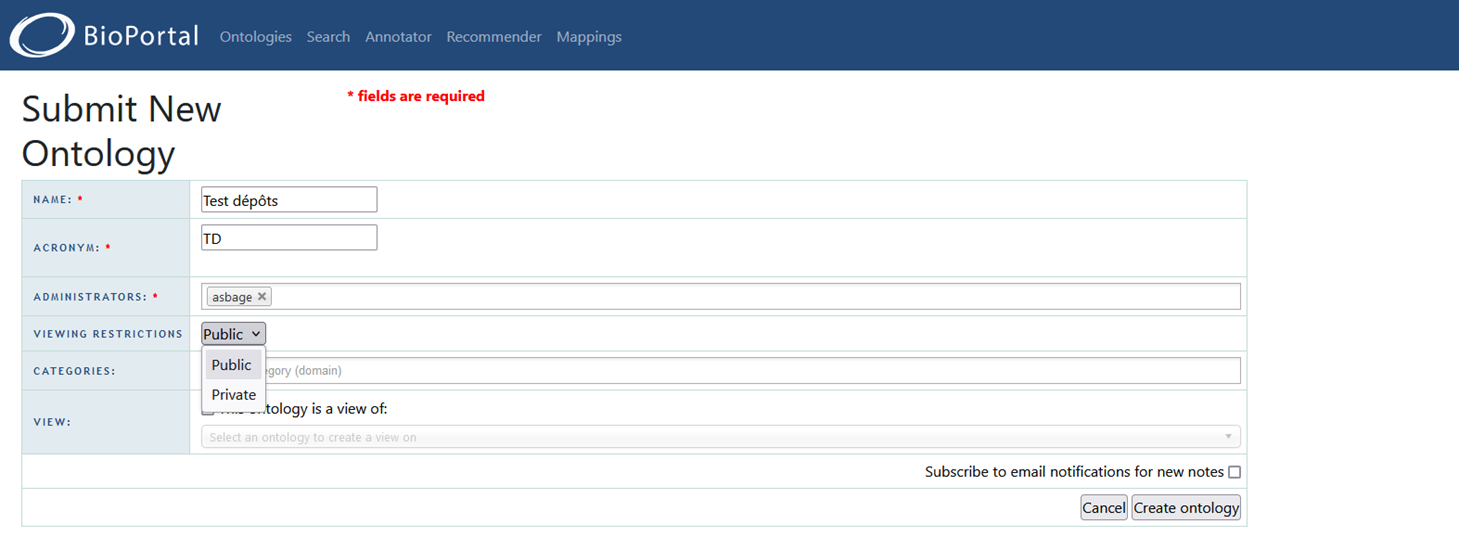 Indiquez une ou plusieurs catégories thématiques pour aider les visiteurs à retrouver votre ressource en fonction de leurs besoins.
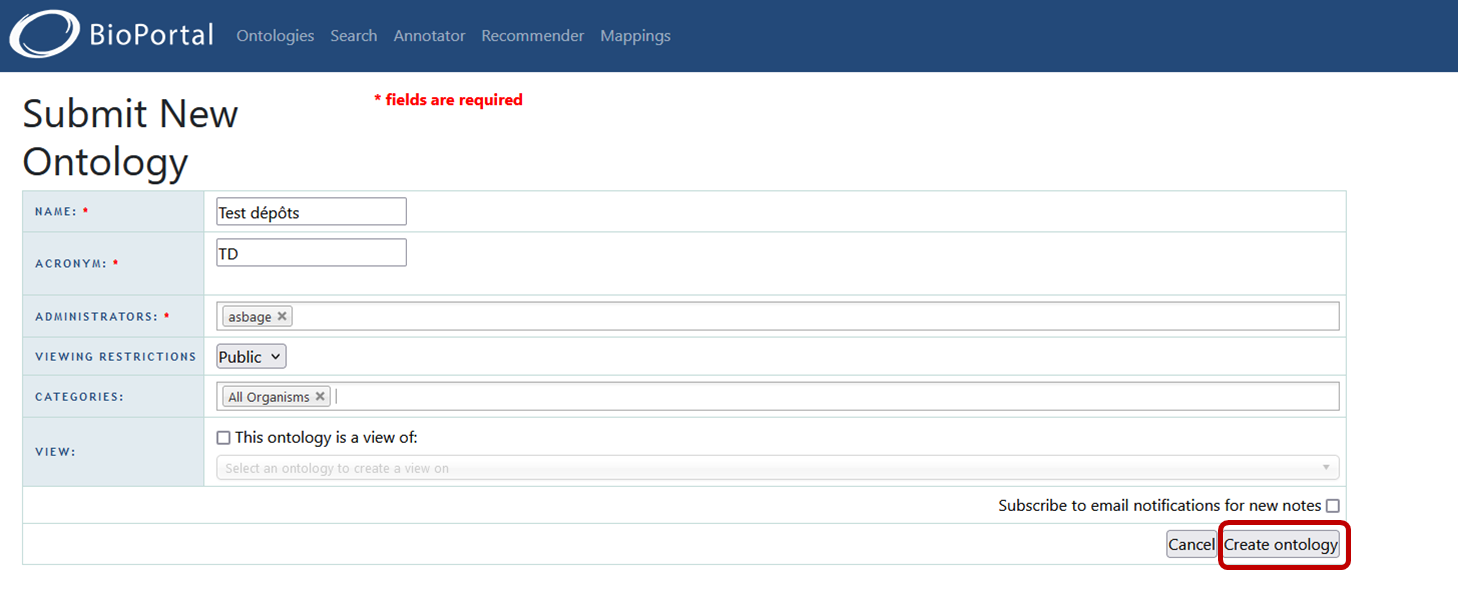
Ensuite, cliquez sur le bouton « Create Ontology » . Cela créera la page de résumé de votre ressource sémantique.
2.2 Créer une (première) version
C’est dans ce nouveau formulaire de soumission que vous pourrez indiquer l’emplacement du fichier à télécharger, ainsi que des éléments tels que la description, le numéro de version, etc. Si vous avez inclus des métadonnées dans votre fichier RDF, elles seront lues par BioPortal et, si elles sont compatibles, seront automatiquement chargées. Vous n’aurez pas à les ressaisir manuellement.
Cliquez sur le bouton « Add submission » .
Une fois que vous avez créé la soumission, vous pouvez accéder immédiatement à ses informations de base et éventuellement à ses classes, si elles ne sont pas trop nombreuses. L’indexation plus détaillée a lieu de manière asynchrone, éventuellement programmée la nuit. Si ce n’est pas le cas, contactez l’assistance via le formulaire accessible sur le site.
2.3 Compléter les métadonnées et les exporter
Vous avez la possibilité d’ajouter d’autres métadonnées dont le DOI que vous venez d’obtenir sur Data INRAE. Pour faciliter les futures mises à jour et l’utilisation de la ressource sémantique par des tiers, nous vous recommandons d’inclure les métadonnées dans le fichier de la ressource. Pour cela, utiliser un des boutons « Get my metadata back » correspondant au format de votre fichier. Attention à bien intégrer également la liste complète des préfixes RDF utilisés dans les métadonnées. Une fois les métadonnées intégrées à votre fichier, déposez-le à nouveau sur BioPortal en suivant la procédure « Editer une version » ci-dessous.
3. Editer une version (submission) existante
4. Ajouter une nouvelle version (submission)
Utilisez le lien « Ajouter une soumission ». Suivez la procédure 2.2 ci-dessus
Sur Data INRAE (Recherche Data Gouv)
Data INRAE est à la fois un entrepôt (quand on y publie le contenu et les métadonnées) et un catalogue (quand on n’y publie que les métadonnées) . Un espace dédié aux vocabulaires ouverts est disponible dans la collection DataINRAE: Vocabulaires Ouverts @ INRAE
Créez un dataset.
Rendez-vous sur Vocabulaires Ouverts et connectez-vous à l’aide de votre LDAP. Cliquez sur le bouton « Ajouter des données » et choisissez « Nouveau dataset ».
Renseignez les premières métadonnées.
Remplissez le formulaire de dépôt comme pour n’importe quel jeu de données. Une aide contextuelle est disponible sur tous les champs de métadonnées. En cas de difficulté, consultez les guides de l’entrepôt Recherche Data Gouv.
Enregistrez les modifications. Vous venez de créer un version de travail (draft) de votre dataset.
Déposez le fichier
Si votre vocabulaire est déjà publié sur un entrepôt de confiance (ex: Agroportal, OBO Foundry), il n’est pas nécessaire de déposer le fichier sur Recherche Data Gouv. Indiquez alors un lien d’accès direct à votre vocabulaire dans la métadonnée « Lien vers les données / Link to Data ».
Complétez les métadonnées
Cliquez sur le bouton « Modifiez le dataset » puis « métadonnées ». Regardez en particulier la section « Semantic resource », qui propose des éléments de métadonnées spécifiques aux vocabulaires et compatibles avec l’entrepôt AgroPortal et le catalogue FAIRsharing.
Cliquez sur « Publier ».
Vous pouvez récupérer le DOI à utiliser pour citer votre vocabulaire.
Accédez au guide complet du déposant dans Recherche Data Gouv / Data INRAE
Sophie Aubin
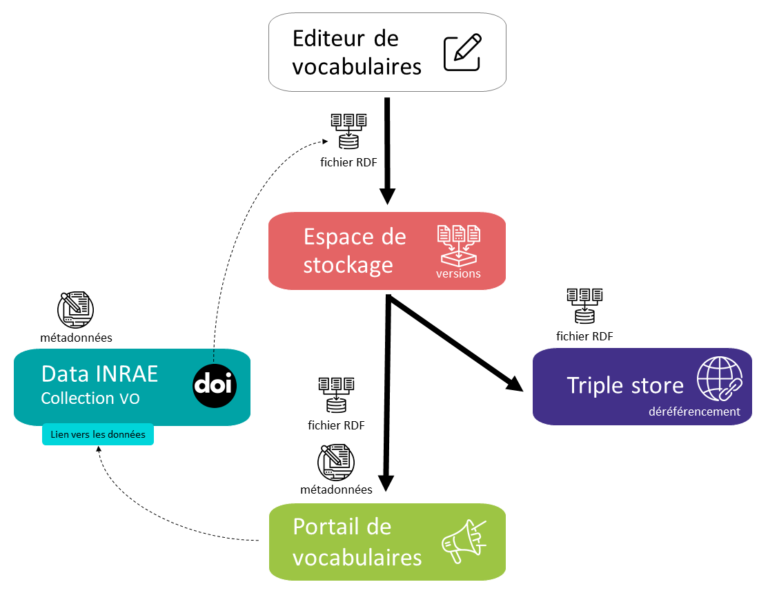
Schéma des étapes de publication : Sophie Aubin, Magalie Weber, Sonia Bravo, Anne-Sophie Bage
Magalie Weber, Sonia Bravo, Anne-Sophie Bage
Date de création : 18 novembre 2022
Dernière mise à jour : 14 mars 2025
 |  |